
虛擬桌面快捷鍵
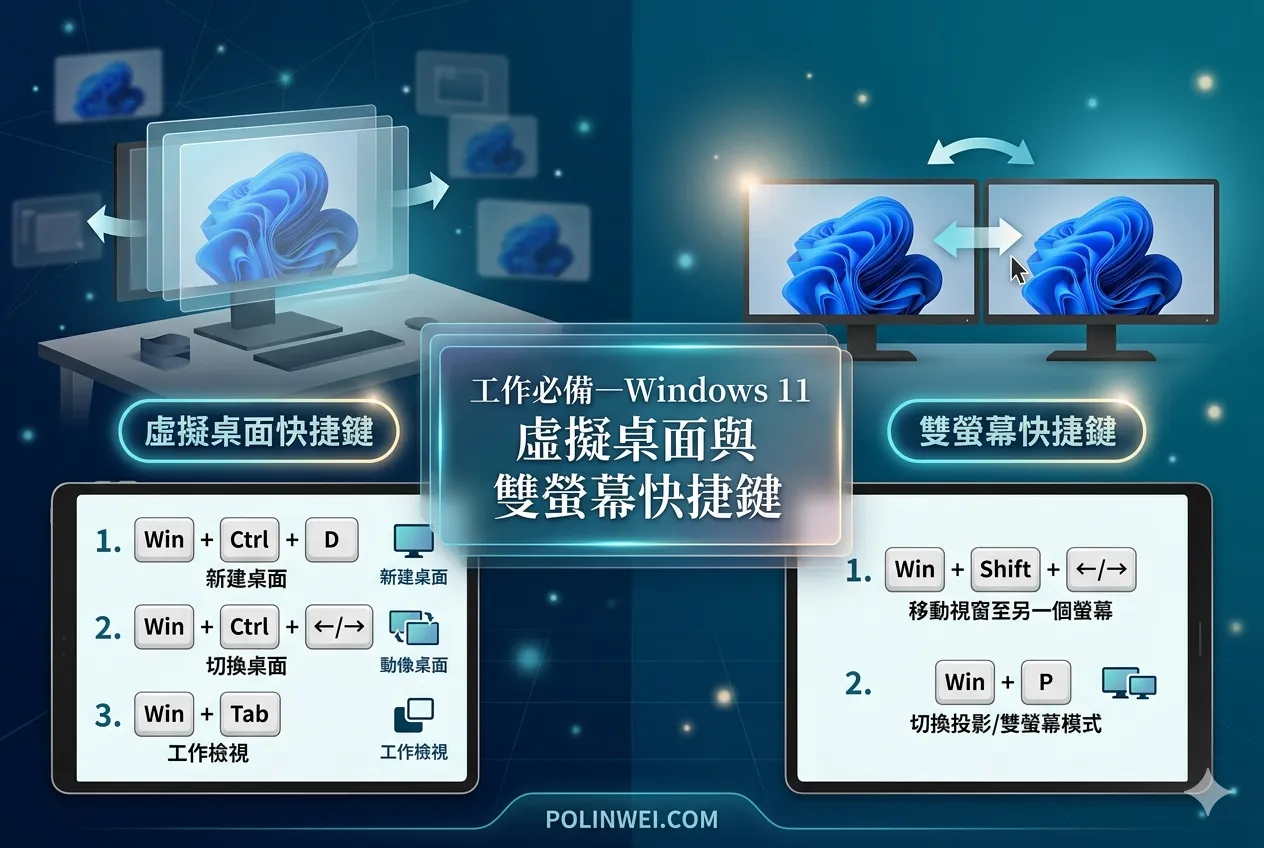
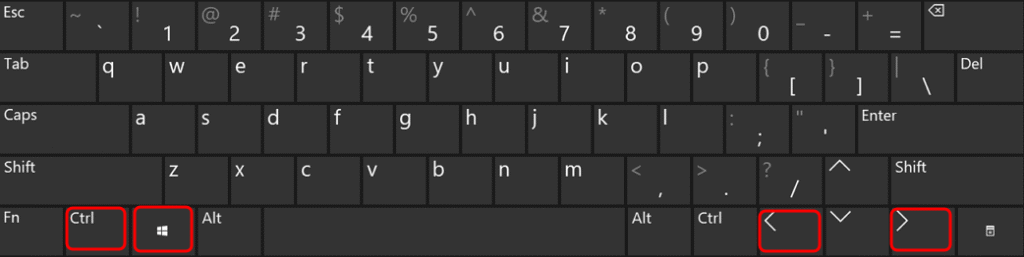
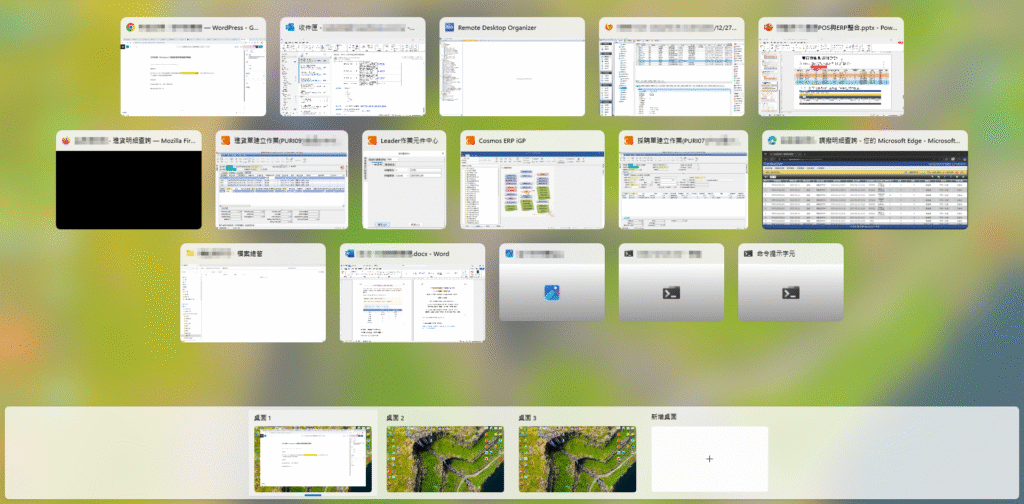
在Windows 11中,快速切換桌面可以使用鍵盤快捷鍵Windows 鍵+ Ctrl + 左/右箭頭。 也可以使用Windows 鍵+ Tab開啟工作檢視來切換或新增桌面。
新增桌面:
Windows 鍵+ Tab -> 點選「新增桌面」
Windows 鍵+ Ctrl + D
關閉桌面:
Windows 鍵+ Ctrl + F4
其它快速鍵的說明:
- Windows 鍵+ Ctrl + 左/右箭頭:: 用於在已建立的虛擬桌面之間切換,可以快速切換到左側或右側的桌面。
- Windows 鍵+ Tab:: 打開「工作檢視」,可以瀏覽所有已開啟的程式、虛擬桌面以及時間軸記錄,也可以在此新增虛擬桌面。
- Windows 鍵+ M:: 將所有視窗最小化,快速回到桌面。
- Windows 鍵+ D:: 與Windows 鍵+ M相同,可以將所有視窗最小化,快速回到桌面。
- Windows 鍵+ Shift + 左/右箭頭:: 將目前的視窗移動到其他螢幕。
- Windows 鍵+ 向上/向下箭頭:: 將目前的視窗在螢幕上調整大小。
雙螢幕快捷鍵
- 切換延伸/同步畫面 — Windows標誌鍵+P
- 視窗移至左/右螢幕 — Windows標誌鍵+Shift + ← / →
- 顯示桌面(最小化所有視窗) — Windows標誌鍵+D
- 切換音效裝置 — Windows標誌鍵+G
這些快捷鍵可以幫助你快速切換桌面,方便在不同的工作環境中快速切換。