
在使用 powershell 時,了解如何刪除已掛載的網路磁碟機是非常重要的。這對於清理不再需要的資源以及確保系統資源的有效利用至關重要。本文將詳細介紹不同取得網路磁碟機的方法,並提供每種方法的步驟和示例。
取得磁碟機資訊
取得所有掛載的磁碟機代號
PS Z:\> Get-PSDrive -PSProvider FileSystem

Name Used (GB)     Free (GB) Provider      Root                       CurrentLocation
---- ---------     --------- --------      ----                       ---------------
C       211.08         23.35 FileSystem    C:\
D        99.47        141.74 FileSystem    D:\
E                            FileSystem    E:\
O        60.55         89.34 FileSystem    \\172.16.1.22\ErpOrder
P         1.73        198.25 FileSystem    \\kp-fs\printerScan
Q      4415.37       2752.61 FileSystem    \\KP-FS1\DepartData
R      4326.77        793.21 FileSystem    \\KP-FS1\DepartData2
S      1553.44        494.55 FileSystem    \\KP-FS1\ShareData
T      1553.44        494.55 FileSystem    \\KP-FS1\TempData
Z 1553.44 494.55 FileSystem \\kp-fs1\UserData\MIS\kp62 篩選出網路磁碟
Get-PSDrive -PSProvider FileSystem | Where-Object { $_.Root -like '\\*' }說明:
- 先取得所有檔案系統的磁碟機 (
-PSProvider FileSystem) - 然後用
Where-Object過濾出 Root 屬性以\\開頭的項目 (-like '\\*')
如果你只需要顯示磁碟機代號,可以再加上 Select-Object:
Get-PSDrive -PSProvider FileSystem | Where-Object { $_.Root -like '\\*' } | Select-Object -Property Name或者簡單地只顯示名稱:
(Get-PSDrive -PSProvider FileSystem | Where-Object { $_.Root -like '\\*' }).Name如果 Get-PSDrive -PSProvider FileSystem | Where-Object { $_.Root -like '\\*' } 返回空值,可能是因為:
- 沒有掛載網路磁碟(
Root開頭是\\的磁碟)。 - 網路磁碟的
Root格式可能不是\\開頭(例如,可能是\\server\share或已映射為其他形式)。 PSProvider過濾不完全(某些網路磁碟可能不屬於FileSystemProvider)。
修正方法:
如果發現 Get-PSDrive -PSProvider FileSystem | Where-Object { $_.Root -like '\\*' } 返回空值,這可能意味著沒有掛載網路磁碟。這種情況下,建議檢查網路連接是否正常,並確保相應的服務器正常運行。
方法 1:檢查所有可能的網路磁碟(包括非 FileSystem)
Get-PSDrive | Where-Object { $_.DisplayRoot -like '\\*' -or $_.Root -like '\\*' } | Select-Object Name, Root, DisplayRootDisplayRoot有時會儲存完整的 UNC 路徑(如\\server\share)。Root可能只顯示磁碟代號(如Z:\),但DisplayRoot會顯示來源路徑
方法 2:使用 net use 檢查網路磁碟(傳統方法)
net use或
Get-WmiObject Win32_MappedLogicalDisk | Select-Object DeviceID, ProviderName方法 3:檢查 FileSystem Provider 的磁碟,並確認 Root 或 DisplayRoot 是否包含 \\
Get-PSDrive -PSProvider FileSystem | Where-Object { $_.DisplayRoot -like '\\*' -or $_.Root -like '\\*' } | Select-Object Name, Root, DisplayRoot正確的方式
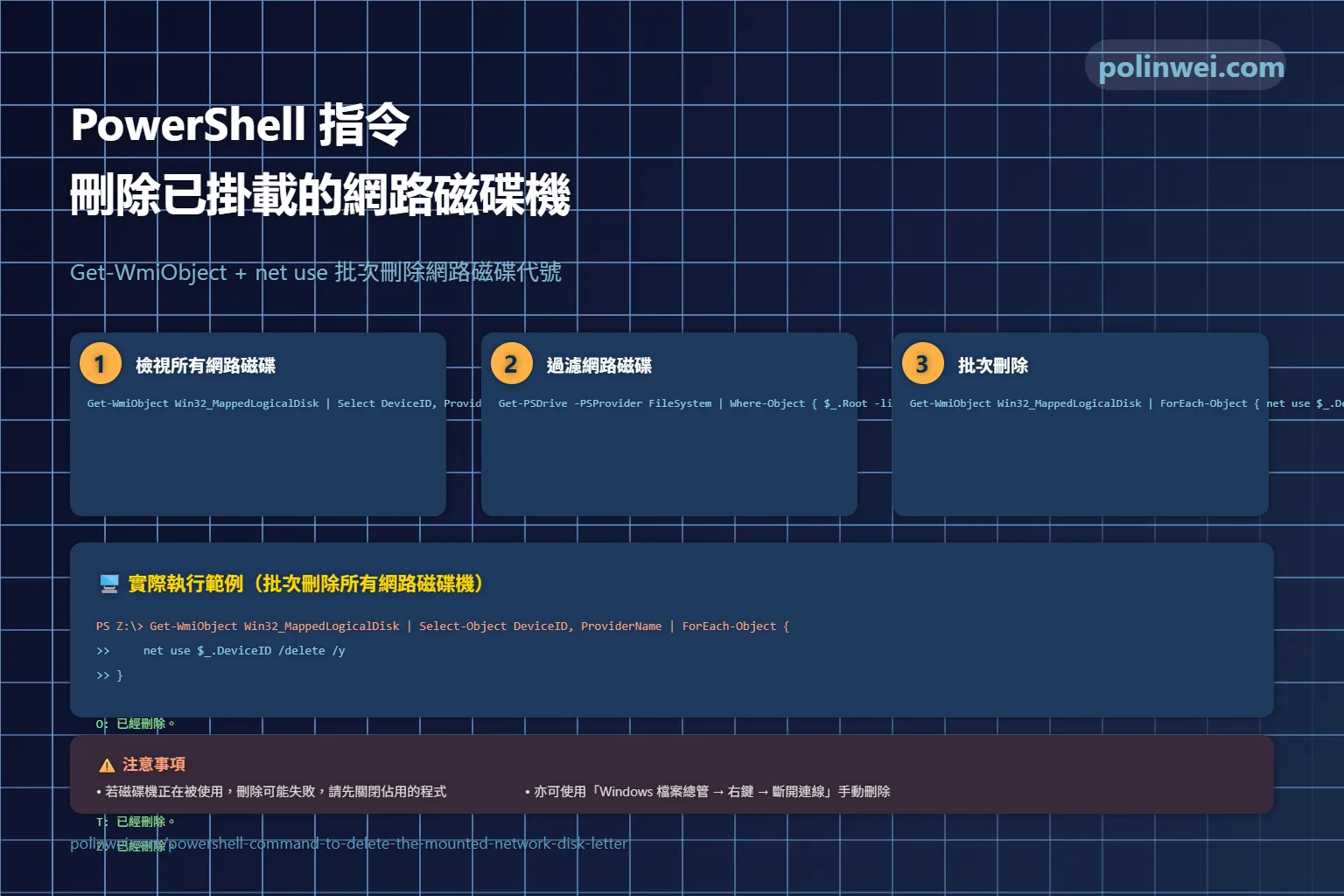
Get-WmiObject Win32_MappedLogicalDisk | Select-Object DeviceID, ProviderName刪除已掛載的網路磁碟
PS Z:\> Get-WmiObject Win32_MappedLogicalDisk | Select-Object DeviceID, ProviderName | ForEach-Object {
    net use $_.DeviceID /delete /y
}

O: 已經刪除。
P: 已經刪除。
在與 Q: 的連線中,正在搜尋開啟檔案或不完整的目錄,不過一直沒有結果,持續擱置中。
Q: 已經刪除。
R: 已經刪除。
在與 S: 的連線中,正在搜尋開啟檔案或不完整的目錄,不過一直沒有結果,持續擱置中。
S: 已經刪除。
T: 已經刪除。
在與 Z: 的連線中,正在搜尋開啟檔案或不完整的目錄,不過一直沒有結果,持續擱置中。
Z: 已經刪除。刪除網路磁碟機通常會涉及到一些常見的問題。例如,如果某個磁碟機正在被使用,則無法直接刪除。在這種情況下,使用 powershell 進行進一步操作可能會有助於解決問題。可以使用 Get-Process 命令查看哪些進程正在使用該磁碟機,然後決定如何處理這些進程。
除了使用 powershell 來刪除網路磁碟外,還可以考慮使用圖形界面來進行操作。對於不熟悉命令行的用戶來說,這可能是一個更方便的選擇。在Windows檔案總管中,右鍵單擊網路磁碟,然後選擇「斷開連線」即可。