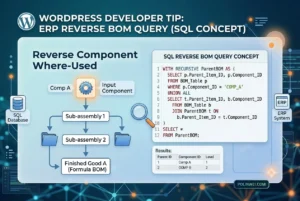
受保護的內容: 鼎新ERP用元件逆查詢BOM(含配方BOM)的SQL
受密碼保護的文章不會產生內容摘要。
受密碼保護的文章不會產生內容摘要。
受密碼保護的文章不會產生內容摘要。
受密碼保護的文章不會產生內容摘要。
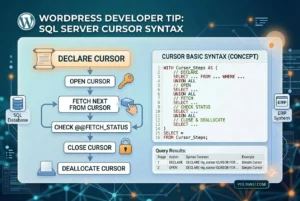
要在 SQL Server 中印出游標(Cursor)裡的值,通常是透過 FETCH NEXT 語句將資料抓取到變數中,再使用 PRINT 或 SELECT 將變數內容印出或顯示在訊息視窗,並在迴圈中逐行處理,最後 CLOSE 和 DEALLOCATE 游標;基本步驟包含 DECLARE 游標、OPEN 游標、FETCH 抓取資料、WHILE 迴圈處理、PRINT 顯示,再 CLOSE 釋放游標資源…
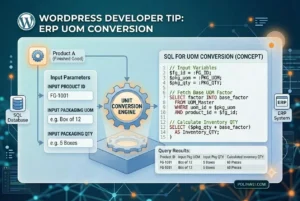
受密碼保護的文章不會產生內容摘要。
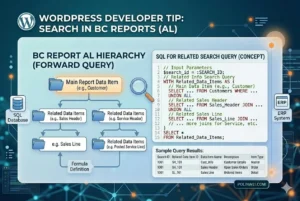
需求: 在Business Central 的Report程式中, 如何利用銀行代號(Bank Account No.)取得銀行名稱, 利用客戶編號(Bal. Account No.)取得客戶名稱 在 Business Central 的 Report(AL) 中,要: 做法都是:用對應的 Master Table(Bank Account / Customer)去 Get 該筆 Record 一、由 Bank Account No. 取得銀行名稱 使用的 T…
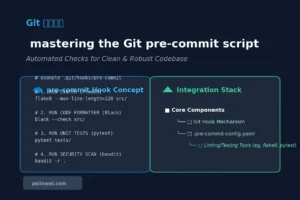
在 post-commit 腳本中,可以使用 Shell 腳本的條件語句(if [ -z … ])來檢查環境變數是否有值。 以下是針對 git commit 時,更新版本資訊的 .git/hooks/post-commit 腳本: 撰寫 post-commit 腳本 這個腳本會檢查 GIT_APP_ENV 是否存在。如果為空,就執行基礎指令;如果有值,則帶上 –env 參數。 如何在終端機使用 現…
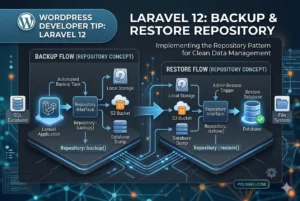
在 Laravel 12 中實作資料庫備份與還原,最穩定且常見的做法是封裝 mysqldump 與 mysql 指令。我們將結合 Spatie Activitylog 記錄每一次的操作,並透過 Scheduler 實現自動化。 建立備份 Model 與 Migration Laravel 會產生 xxx_xx_xx_xxxxx_create_database_backups_table.php & Model:DatabaseBackup.php 修改 Migr…
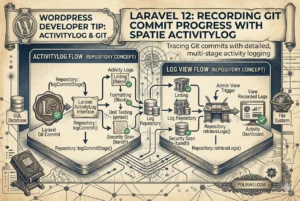
之前的文章 git commit 自動更新 Laravel+Vue3 前端顯示版本 是將版本異動記錄在檔案 version.json 裡。 這篇文章將使用 spatie/laravel-activitylog 來記錄「當 Git Tag 變動時」的活動,由於 Git Tag 的變動通常發生在 Git 操作(非 Model 變動)時,最適合的切入點是在你原本的 Artisan Command (version:update) 中手…
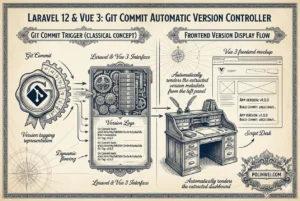
目的: 使用 git commit 時,讓檔案 version.json 將目前版本移至上次版本,將 commit 的版本寫入目前版本,並讓 vue 可以取得這些版本資訊。 這是一個非常實用的自動化需求。為了實現這個功能,我們需要結合 Git Hook (pre-commit)、PHP/Laravel 指令 以及 Vue 的環境變數或檔案引入。 我們可以將邏輯拆解為:Git 提交前觸…