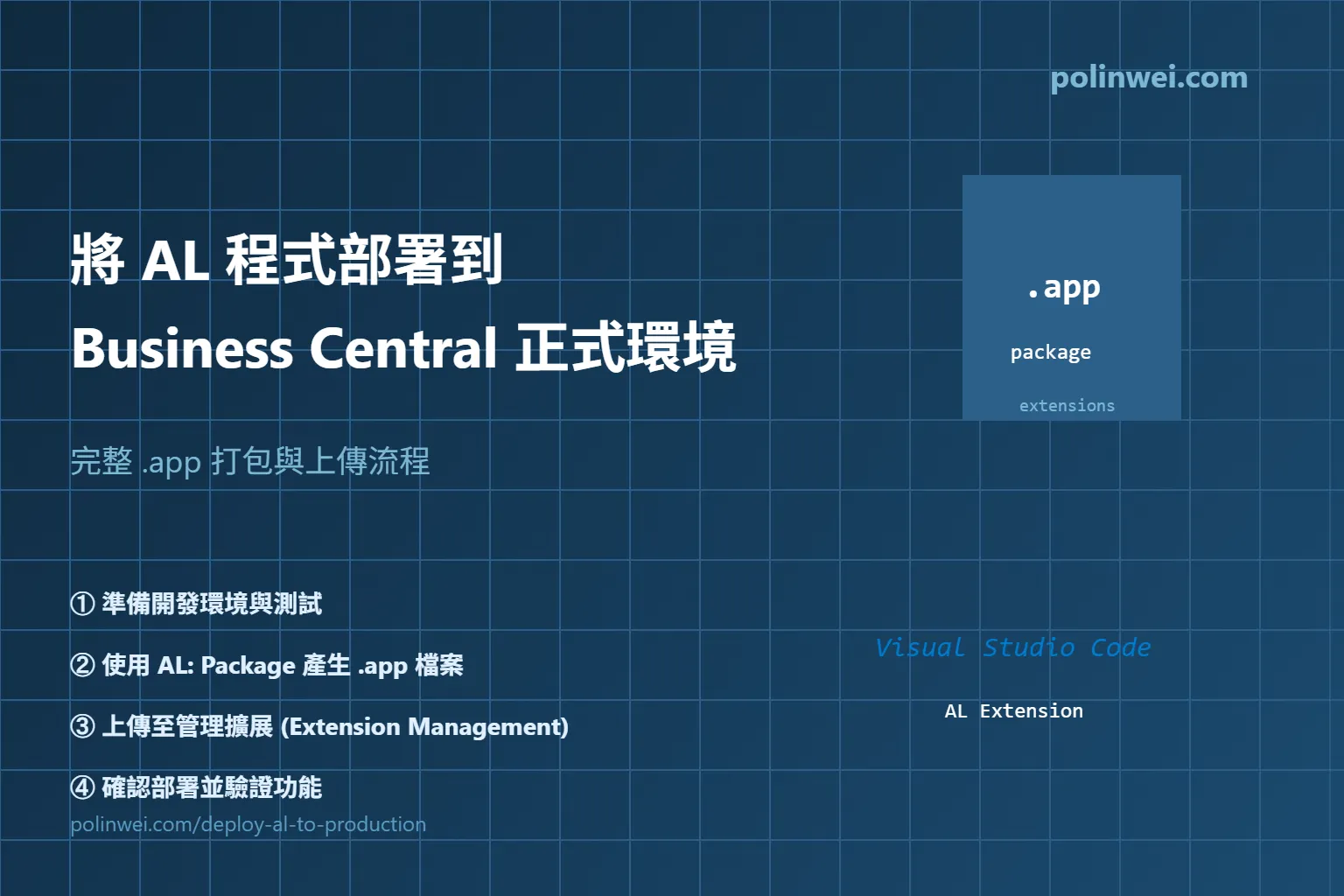

將 AL 程式部署到 Microsoft Dynamics 365 Business Central 的生產環境(Production)涉及幾個步驟,這些步驟包括建立和測試擴展、建立 .app 檔案、以及透過 Visual Studio Code 或 Business Central 管理界面來進行部署。以下是詳細的步驟:
步驟 1:準備環境
- 確認開發環境:
- 確保你已經在本地安裝了 Visual Studio Code,並安裝了 AL 擴展。
- 你需要安裝並配置 Business Central Docker 容器或使用 Cloud Sandbox 進行開發和測試。
- 確保你有正確的 Business Central 供應商或客戶的生產環境的 API 訪問權限。
- 開發並測試你的擴展:
- 確保你在
sandbox或開發環境中已經測試完畢,並且沒有錯誤。 - 建立Business Central extension 權限設定檔
- 使用
Ctrl + Shift + B或在命令面板(Ctrl + Shift + P)中選擇AL: Package來產生.app檔案。
- 確保你在
Business Central extension 權限設定說明:
命令面板(Ctrl + Shift + P )中選擇 “AL: Generate permission set as AL object containing current extension objects” 來產生 Extension 的權限檔
根據 Business Central 權限的語法,權限應該使用正確的格式來指定每一個物件的權限。每個物件都應該跟隨相應的權限級別,如 R(讀取)、M(修改)、I(插入)、D(刪除)、X(執行)。
JSON
permissionset 60200 GeneratedPermission
{
    Assignable = true;
    Permissions =
        tabledata "WIP Inventory" = RIMD,  // 讀取、修改、插入、刪除
        table "WIP Inventory" = X,         // 執行
        codeunit "WIP Tool" = X,           // 執行
        page "WIP Inventory" = X;          // 執行
}說明:
- tabledata “WIP Inventory” = RIMD:這裡使用了
RIMD權限組合,表示讀取(R)、插入(I)、修改(M)和刪除(D)的權限。 - table “WIP Inventory” = X:表示對該資料表有執行(X)權限。
- codeunit “WIP Tool” = X:表示對該 Codeunit 有執行(X)權限。
- page “WIP Inventory” = X:表示對該 Page 有執行(X)權限。
請確保這些物件(table, codeunit, page 等)名稱正確且符合你的 Business Central 系統中實際使用的名稱。如果物件名稱或權限有錯誤,將無法正常工作。
步驟 2:建立 .app 檔案
- 在 Visual Studio Code 中,開啟你的 AL 項目。
- 使用
AL: Package命令來將你的程式碼包裝成.app檔案。這會根據你的app.json檔案中的設定,將所有的 AL 源碼編譯並包裝成一個.app檔案。- 使用
Ctrl + Shift + B或在命令面板(Ctrl + Shift + P)中選擇AL: Package來產生.app。 - 完成後,你會在
專案名稱資料夾中找到.app檔案。
- 使用
步驟 3:部署到生產環境
1.登入到你的 Business Central 生產環境。
2. 進入 管理擴展(Extension Management) 頁面(可以在“設置”和“擴展”中找到)。
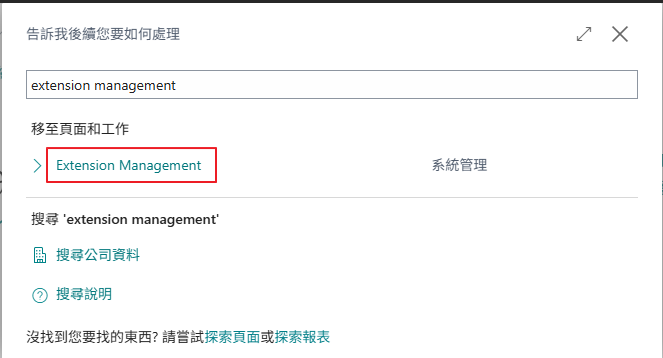
3. 點擊 上傳,並選擇你剛剛產生的 .app 檔案。
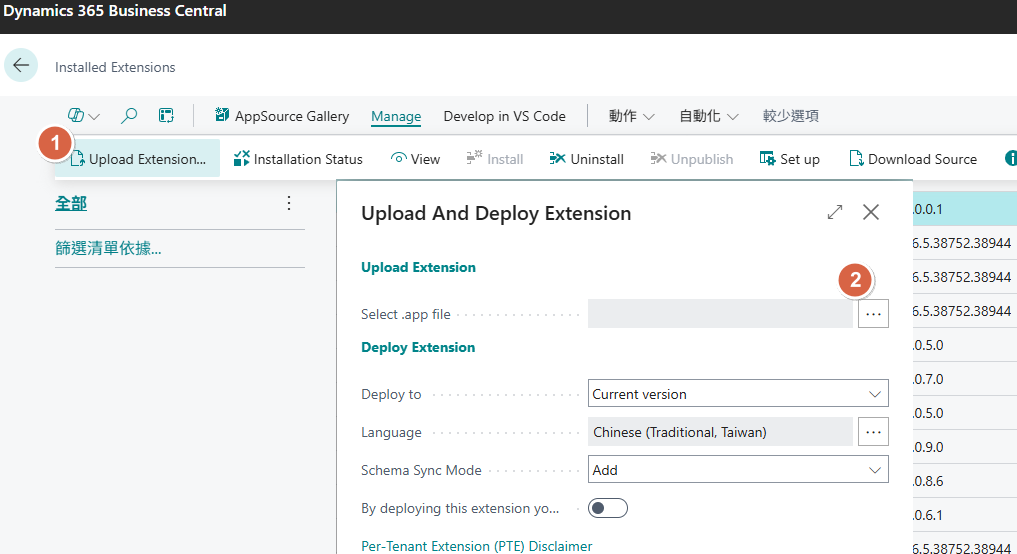
步驟 4:確認部署
一旦部署完成,請確認以下幾點:
- 在 管理擴展(Extension Management) 頁面中,確認你的擴展顯示為已安裝。
- 驗證擴展的功能是否正常運行。
- 如果有必要,進行進一步的配置或資料遷移。
常見問題:
- 驗證錯誤:如果發生驗證錯誤,請檢查
.app檔案中的元資料,確保所有的版本號、對應的物件名稱等設定正確。 - 權限問題:確保擁有足夠的權限來進行擴展的部署。
這些步驟應該可以幫助你順利將 AL 擴展部署到生產環境。