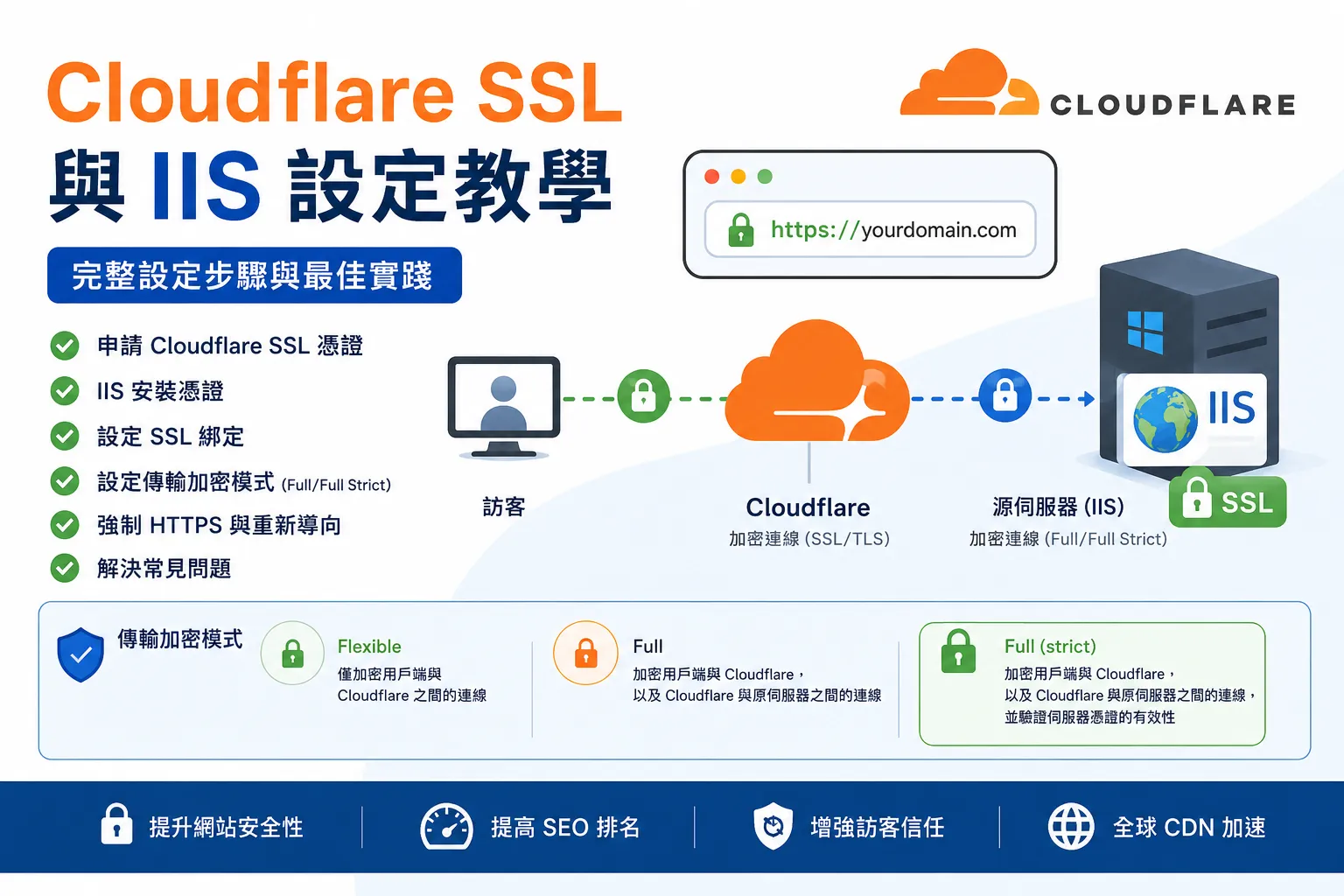

Cloudflare 結合 IIS 的設定主要包含將網域 DNS 解析指向 Cloudflare、在 Cloudflare 開啟代理 (橘色雲朵),以及在 IIS 配置 SSL 憑證 (建議使用 Cloudflare Origin CA)。透過設定 SSL/TLS 為「完全 (Full)」或「完全 (嚴格)」,可確保端到端加密。
一、 Cloudflare 後台設定
託管網域:將網域 DNS 伺服器 (NS) 修改為 Cloudflare。
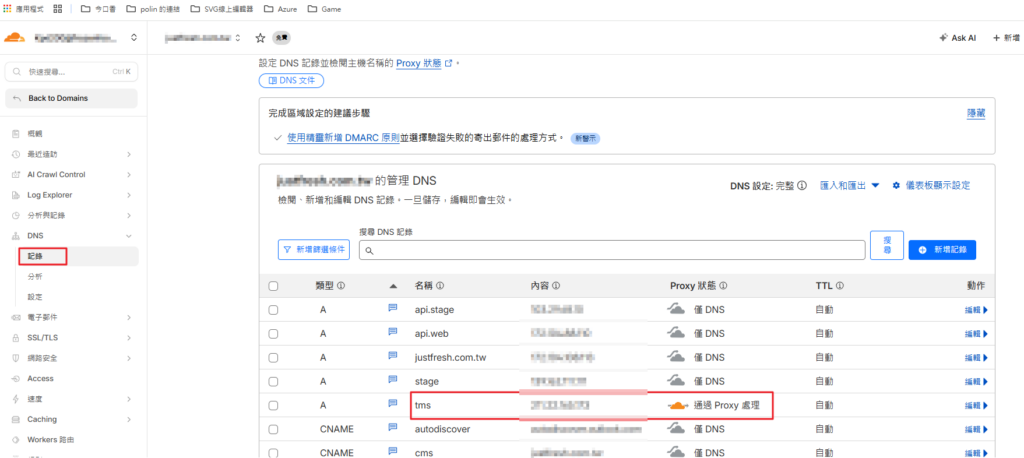
設定 DNS:在 DNS 設定中,確認 A 紀錄或 CNAME 指向你的 IIS 伺服器 IP。
啟用代理 (Proxy):確保 DNS 記錄中的雲朵圖示為橘色。
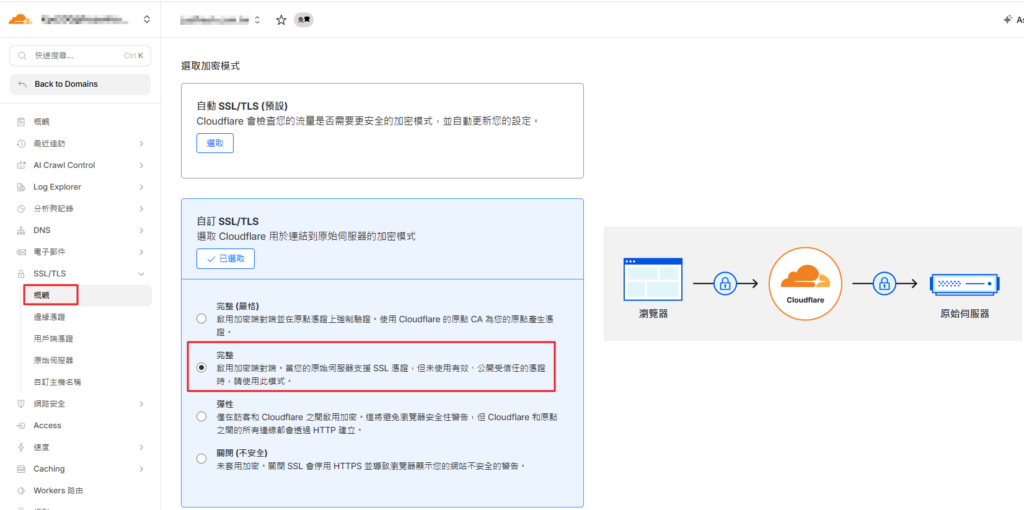
SSL/TLS 設定:進入 SSL/TLS 選單,建議選擇「完全 (Full)」或「完全 (嚴格)」
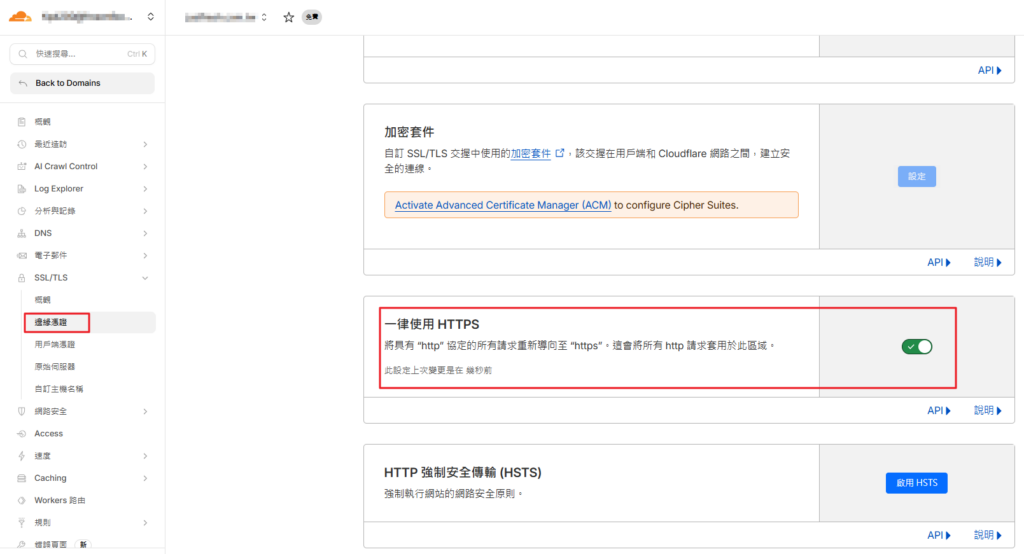
並開啟「Always use HTTPS」
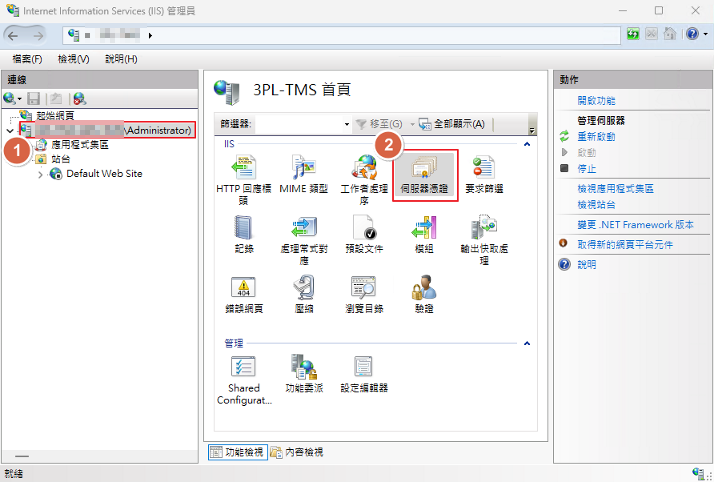
二、 IIS 伺服器設定 (SSL) 產生CSR檔案
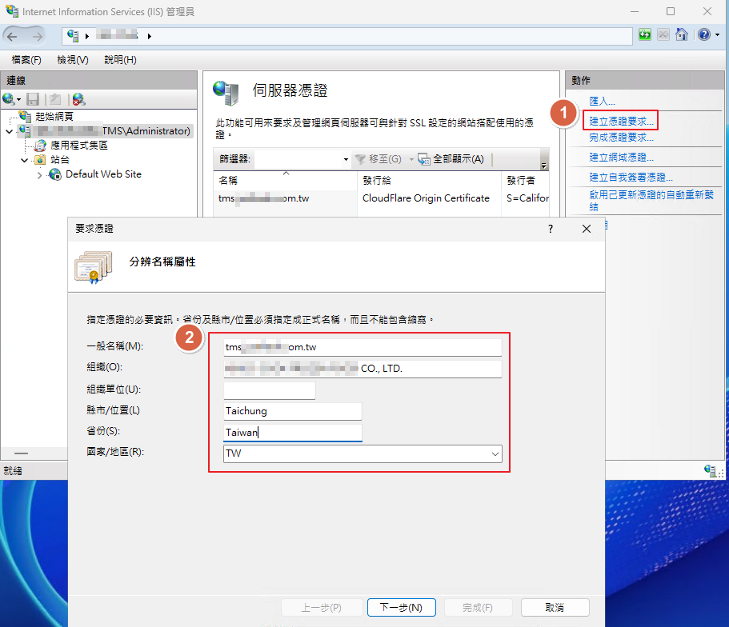
在 IIS 取得 CSR
註: CSR為SSL憑證簽署要求,是加密過的文字檔案,會記載網域的域名與管理者身分。若想做SSL憑證申請,CSR檔案是必須的,因此需要與網域服務廠商要求提供CSR檔案。
輸入CSR 憑證資訊
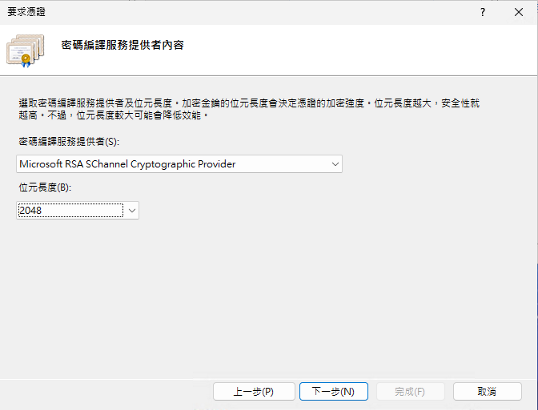
選密碼編譯服務提供者及密碼長度
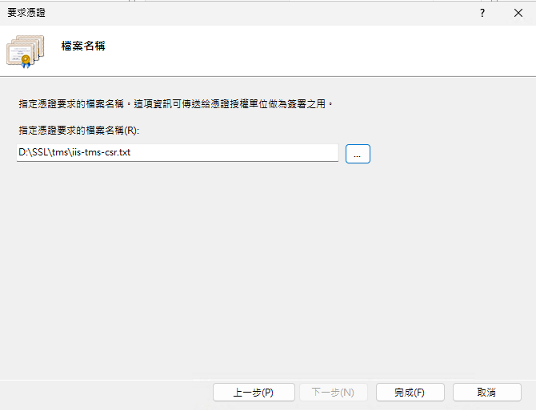
儲存CSR檔案
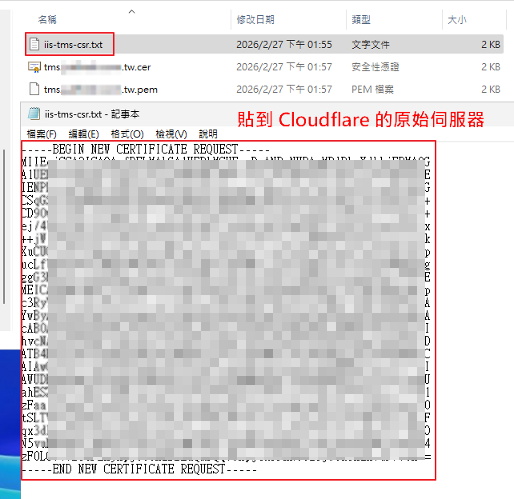
打開檔案, 將文字內容貼入 Cloudflare 的原始服器器
三、SSL廠商產生憑證檔案
為了讓 Cloudflare 與 IIS 之間的連接加密,建議使用 Cloudflare 的「源伺服器憑證 (Origin CA Certificate)」:
申請憑證:在 Cloudflare 的 SSL/TLS > 源伺服器頁面,點擊「建立憑證」。
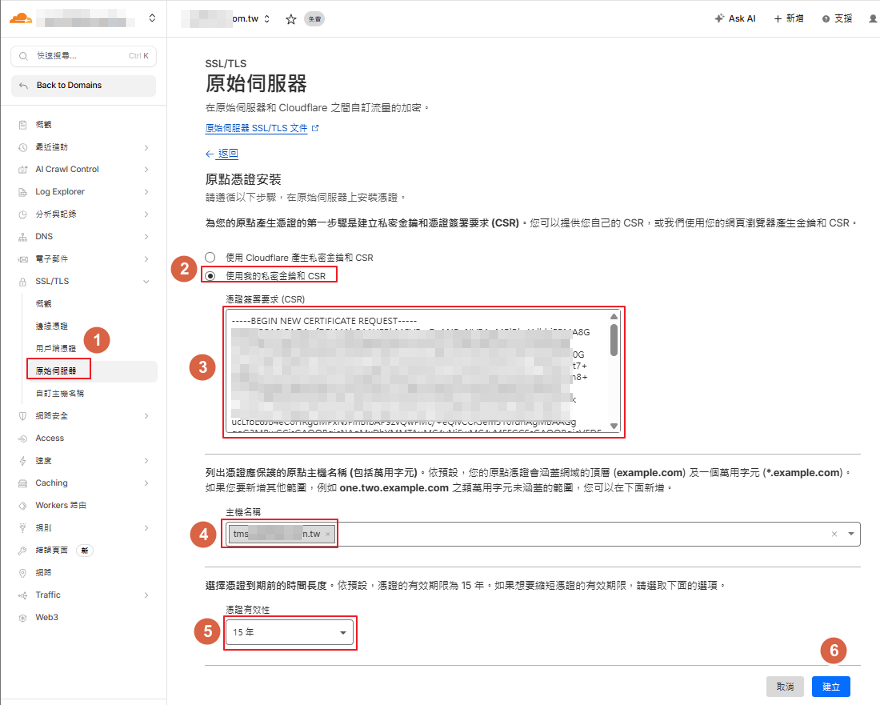
將SSL下載並存檔
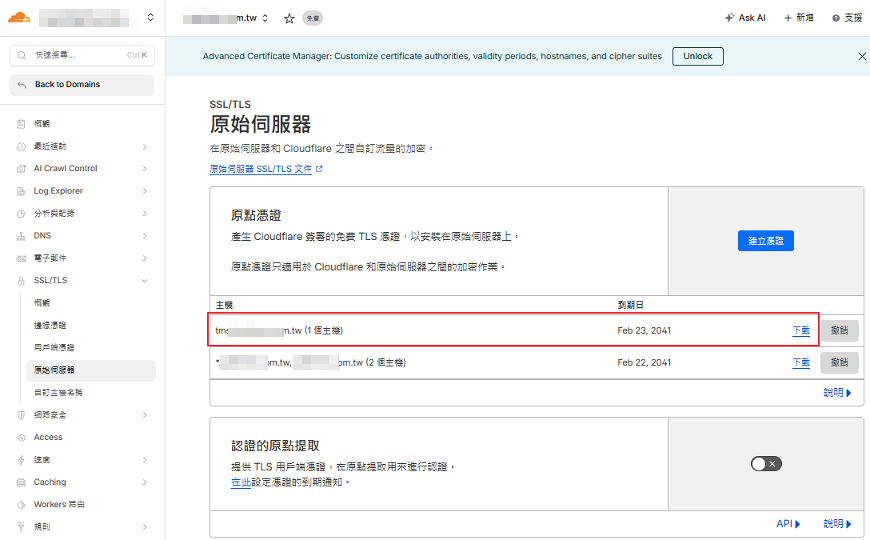
四、安裝憑證
在 IIS 管理員中,開啟「伺服器憑證」功能,選擇「完成憑證申請」。匯入 Cloudflare 產生的憑證檔案。
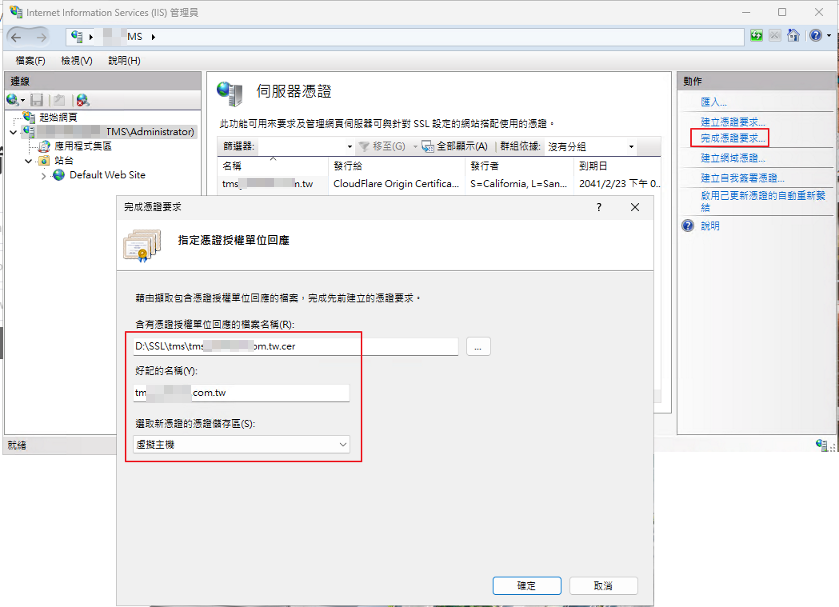
繫結 HTTPS:
在網站的「繫結 (Bindings)」功能中,新增 https 連接埠 443。
選擇剛剛匯入的 Cloudflare 憑證。
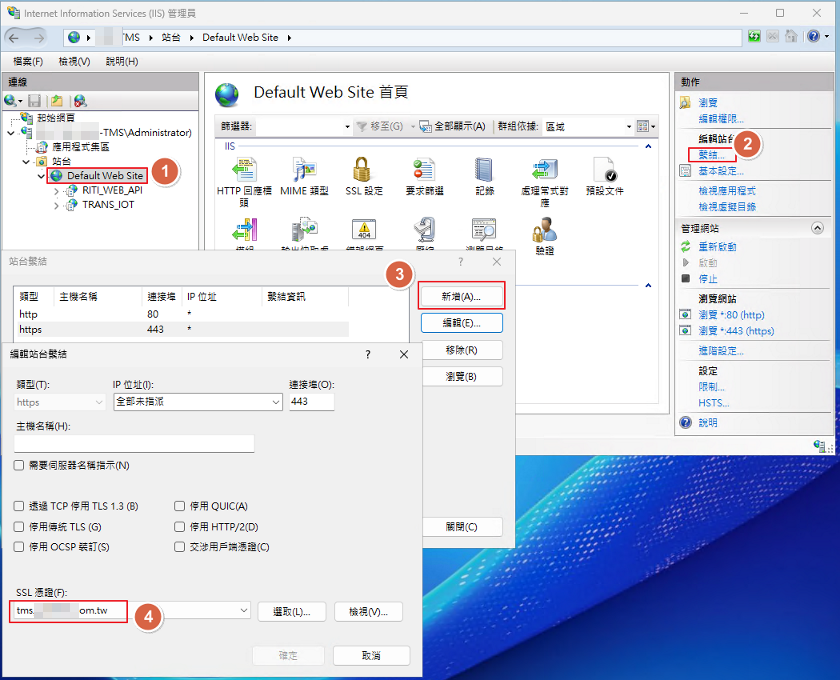
附註: 關鍵注意事項
IP 限制:若網站有設定 IP 白名單,請確保已將 Cloudflare 的所有 IP 範圍加入白名單,否則訪客會被屏蔽。
憑證信任:使用 Cloudflare Origin CA 憑證時,瀏覽器會信任是因為 Cloudflare 代理,而非憑證本身由知名機構簽發。
網站重定向:建議在 Cloudflare 端設定 “Always Use HTTPS” 轉址,減輕 IIS 負擔。
錯誤訊息說明
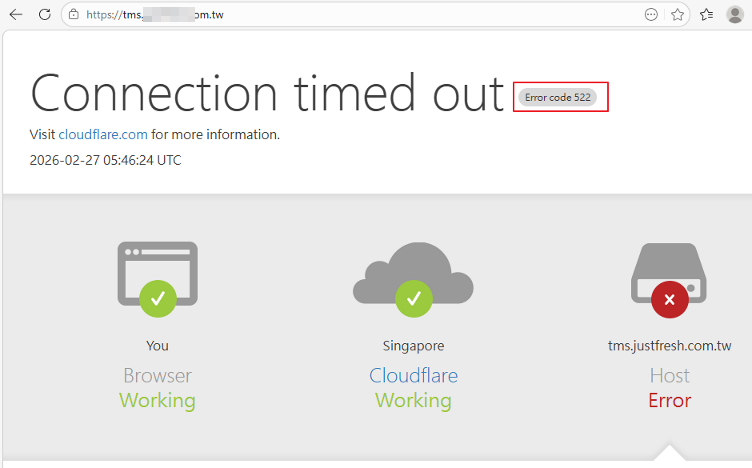
若IIS沒有安裝憑證則會有 Error code 522